A continuación se muestra el script para poder habilitar la seguridad de la consola administrativa de WAS con ayuda de WSADMIN.
Crear un archivo seguridad.py
####Configuracion de Usuario Primario####
####Ejecutar con seguridad ./wsadmin.sh -lang jython -username user -password password -f seguridad.py
####Ejecutar sin seguridad ./wsadmin.sh -lang jython -f seguridad.py
print "Creando Usuario Primario para la seguridad Global"
AdminTask.configureAdminWIMUserRegistry('[-realmName defaultWIMFileBasedRealm -verifyRegistry false]')
AdminTask.configureAdminWIMUserRegistry('[-autoGenerateServerId true -primaryAdminId wasadmin -ignoreCase true -customProperties -verifyRegistry false]')
AdminTask.updateIdMgrRealm('[-name defaultWIMFileBasedRealm -allowOperationIfReposDown false]')
AdminConfig.save()
print "Usuario Creado Satisfactoriamente"
####Habilitar Seguridad con Repositorios Federados y seguridad de aplicaciones False####
print "Habilitando seguridad Global con Repositorios Federados"
AdminTask.applyWizardSettings('[-secureApps false -secureLocalResources false -adminPassword waspassword -userRegistryType WIMUserRegistry -adminName wasadmin]')
AdminConfig.save()
print "Seguridad Habilitada Corectamente"
print "Reiniciar DMGR"
Deja tus comentarios,
Saludos
jueves, 25 de junio de 2015

Tiempo de Respuesta en access_log
IBM HTTP Server Response Time
Es posible mostrar el tiempo que tarda en responder una petición en Webserver y para ello se configura lo siguiente dentro del httpd.conf:
Definición Original
LogFormat "%h %l %u %t \"%r\" %>s %b" common
CustomLog logs/access.log common
Salida que produce:
127.0.0.1 - - [25/Jun/2015:11:50:40 -0500] "GET /Portal/login.jsp HTTP/1.1" 200 482
Realizar el cambio por:
LogFormat "%h %l %u %t \"%r\" %>s TIME: %D %b" common
CustomLog logs/access.log common
A continuación el ejemplo de la salida que se produce con este cambio:
127.0.0.1 - - [25/Jun/2015:11:51:41 -0500] "GET /Portal/login.jsp HTTP/1.1" 200 TIME: 15001 482
El numero seguido de la palabra TIME es el tiempo en ms que tarda en ser atendida la solicitud del cliente
Esto puede servir para generar métricas de tiempo de respuesta.
Deja tus comentarios
Saludos
jueves, 30 de octubre de 2014
Monitor de Proceso que consume más CPU
Como saber que procéso esta consumiendo mas CPU
El día de hoy os traigo un comando para ver que proceso esta consumiendo más CPU en el Servidor.
ps -eo pcpu,pid,user,args | sort -k 1 -r | head -2
Esta informacion puede ser utilizada para detectar Thread Colgados o Memory Leaks.
Algunos de los usos que le he dado es mandar la información a una pagina html la cual se refresca cada 5 seg y en caso de rebasar un umbral establecido disparar algún alertamiento visual o de mensajes. Támbien lo he utilizado para realizar acciones correctivas automatizadas como: Generar Dumps o JavaCore para su posterior Analisis.
Nota. Este comando se a probado en Solaris y en Linux, pero no dudo que su funcionalidad sea correcta en UNIX.
Visita mi Página donde podras encontrar un poco más de comandos y configuraciones sobre WebSphere Application Server.
htps://agatha-tunnel.codio.io/index.html
Cuenta con muchos errores pero se hace el esfuezo por mejorarla.
Visitame en twitter @takoda16
ó
En Google+ takoda16@gmail.com
lunes, 27 de mayo de 2013
LINUX_UNIX HELP COMMANDS parte 2
Linux-Unix Help Commands
- du -s * | sort -n
*este comando ordenara los directorios de menos a mayor tamaño.
- alias alias_name = 'command'
ejemplo:
alias was_path = 'cd /opt/IBM/WebSPhere/AppServer/'
una vez realizado el cambio debemos recargar el el perfil del usuario con;
- . .prifile ó . .bash_profile dependiendo del SO
*En caso de no cargar de forma automáticamente volverse a firma y listo.
Te ha pasado que quieres ejecutar dos comando en una sola sentencia, ya sea para que se ejecuten consecutivamente o con una condicion?
Bueno para eso utilizamos;
; - Concatena dos comando, ejecutando primero el de la izquierda seguido del de la derecha
|| - concatena dos comandos, se ejecuta el de la derecha solo si el de la izquierda falla
&& - Concatena dos comando, Se ejecuta el de la derecha si se ejecuta correctamente el la izquierda.
Buenos espero les sea de gran utilidad, no olviden dejar sus comentarios, dar LIKE y pasar la liga entre sus contactos.
Bueno
en esta ocasión y en base a que el post pasado relacionado con comando
para UNIX/LINUX fue todo un éxito, en esta ocasión les dejare unos
cuanto más, aparte de algunas sugerencias que mas comandos y combinación
de los mismo son utilidades propias del sistema operativo.
Te
pasa que llega la ocasión en que uno o varios File System llegan a
saturarse y quieres depurar pero no sabes por donde empezar, bueno pues
para esto podemos utilizar el comando du, este comando con ayuda de algunos complementos como sort nos
ayuda a saber que directorios o archivos son los mas grandes, para no
estar divagando entre directorios y subdirectorios, a continuación les
dejo el comando que utilizo.
- du -s * | sort -n
*este comando ordenara los directorios de menos a mayor tamaño.
Otra cosa que debemos saber cuando se lleva a cabo una administración sobre SO Linux/Unix, es que podemos crear Alias,
estos son por decirlo de alguna manera comandos que se pueden almacenar
en una variable la cual se carga directamente con el perfil del
usuario, por ejemplo;
podemos crear un alias con el nombre de pids al cual le podemos pasar el comando 'ps -fea | grep java' (listar los procesos java con todas sus columnas) y para esto solo tenemos que crear el alias en el archivo .profile(unix) ó .bash_profiles(Linux), como a continuación se describe.
- alias alias_name = 'command'
ejemplo:
alias was_path = 'cd /opt/IBM/WebSPhere/AppServer/'
una vez realizado el cambio debemos recargar el el perfil del usuario con;
- . .prifile ó . .bash_profile dependiendo del SO
*En caso de no cargar de forma automáticamente volverse a firma y listo.
Con la explicación anterior solo tenemos que escribir desde la linea de comando was_profile y nos posicionara en la ruta indicada. Así podremos optimizar nuestros propios comandos y los mismos del SO.
Te ha pasado que quieres ejecutar dos comando en una sola sentencia, ya sea para que se ejecuten consecutivamente o con una condicion?
Bueno para eso utilizamos;
; - Concatena dos comando, ejecutando primero el de la izquierda seguido del de la derecha
|| - concatena dos comandos, se ejecuta el de la derecha solo si el de la izquierda falla
&& - Concatena dos comando, Se ejecuta el de la derecha si se ejecuta correctamente el la izquierda.
Buenos espero les sea de gran utilidad, no olviden dejar sus comentarios, dar LIKE y pasar la liga entre sus contactos.
miércoles, 22 de mayo de 2013
El caracter ^M en archivos Unix y Linux
El caracter ^M en archivos Unix y Linux
Con demasiada frecuencia ocurre que importamos un texto de MS-DOS a
UNIX, y al editarlo con el vi (por ejemplo), sale lleno de "^M" al
final de todas las líneas. Esto de los ^M ocurre porque el delimitador de
línea de los ficheros de texto en DOS es CR-LF (carriage
return-linefeed, o sea, retorno de carro y salto de línea), y en UNIX
son simplemente LF. Así, muchas herramientas de UNIX (al menos por
defecto), buscan como delimitador de línea el LF, así que al
final de cada línea hay un caracter extraño (el CR).
Esto, en vi, se puede arreglar fácilmente con la orden
Esto, en vi, se puede arreglar fácilmente con la orden
:%s/<Ctrl-V><Ctrl-M>//g
NOTA. Con esto me refiero a abrir el archivo con vi y ejecutar el comando anterior.
Descripción del comando: El
"%" sirve para que se sustituya en todas las líneas, y no
sólo en la actual, la "s" para que se realice una
sustitución, el Ctrl-V Ctrl-M es necesario para que el vi no se crea
que estamos pulsando un ENTER (Ctrl-V sirve para insertar literales), y, por
supuesto, se sustituye por nada, así que entre la segunda y la
tercera barras no ponemos nada.
Por si no te gusta el vi, puedes cambiar el formato de los ficheros de texto desde la línea de órdenes, escribiendo:
sed 's/<Ctrl-V><Ctrl-M>//' fichero-CRLF >fichero-LF
Si no conocías el sed (lo más probable, porque si lo
conocieras ya se te habría ocurrido a ti el truco), es una herramienta
bastante versátil de proceso de texto (no tanto como el perl),
y no muy complicada de utilizar.
lunes, 20 de mayo de 2013
java.lang.UnsatisfiedLinkError on Linux Fedora 17 x86_64 bits
Issue: java.lang.UnsatisfiedLinkError on Linux Fedora 17
Buenos dias!!!!!!
Hoy le dejo la sulocion a este problema
java.lang.UnsatisfiedLinkError: Could not load SWT library
y es que este error es ocasionado cuando tratas de abrir el WebSphere MQ Explorer, realizar la instalación y configuración de Instalation Manager(El cual es necesario para instalar las ultimas versiones de los productos como MQ, Broker, WAS, Fixes, etc) en modo gráfico. Y es que este error se preseta debido a que la distribución de Linux no cuenta con la librerias adecuadas para lanzar el modo grafico de las tareas antes mencionadas:
1. ./IBMIM command - para lanzar la consola de IM.
2. ./install command - para lanzar la instalacion de IM.
3. ./strmqcfg - para lanzar MQ Explorer.
Para solucionar este problema basta con ejecutar el siguiente comando con privilegios de root.
Nota. Se utiliza YUM debido a la distribución pero podría variar de acuerdo a la misma.
Una vez realizado lo anterior deberíamos poder lanzar el modo gráfico sin ningún problema.
A continuacion el error completo:
----------------------------------------------------------------------------------------------------------------
!ENTRY org.eclipse.osgi 4 0 2013-05-13 22:57:12.833
!MESSAGE Application error
!STACK 1
java.lang.UnsatisfiedLinkError: Could not load SWT library. Reasons:
/opt/IB/InstallationManager/eclipse/configuration/org.eclipse.osgi/bundles/336/1/.cp/libswt-pi-gtk-3659.so (libXtst.so.6: cannot open shared object file: No such file or directory)
swt-pi-gtk (Not found in java.library.path)
/tmp/swtlib-32/libswt-pi-gtk-3659.so (libXtst.so.6: cannot open shared object file: No such file or directory)
/tmp/swtlib-32/libswt-pi-gtk.so (/tmp/swtlib-32/liblibswt-pi-gtk.so.so: cannot open shared object file: No such file or directory)
----------------------------------------------------------------------------------------------------------------
Buenos dias!!!!!!
Hoy le dejo la sulocion a este problema
java.lang.UnsatisfiedLinkError: Could not load SWT library
y es que este error es ocasionado cuando tratas de abrir el WebSphere MQ Explorer, realizar la instalación y configuración de Instalation Manager(El cual es necesario para instalar las ultimas versiones de los productos como MQ, Broker, WAS, Fixes, etc) en modo gráfico. Y es que este error se preseta debido a que la distribución de Linux no cuenta con la librerias adecuadas para lanzar el modo grafico de las tareas antes mencionadas:
1. ./IBMIM command - para lanzar la consola de IM.
2. ./install command - para lanzar la instalacion de IM.
3. ./strmqcfg - para lanzar MQ Explorer.
Para solucionar este problema basta con ejecutar el siguiente comando con privilegios de root.
yum install gtk2.i686 gtk2-engines.i686 PackageKit-gtk-module.i686 PackageKit-gtk-module.x86_64 libcanberra-gtk2.x86_64 libcanberra-gtk2.i686
Nota. Se utiliza YUM debido a la distribución pero podría variar de acuerdo a la misma.
Una vez realizado lo anterior deberíamos poder lanzar el modo gráfico sin ningún problema.
A continuacion el error completo:
----------------------------------------------------------------------------------------------------------------
!ENTRY org.eclipse.osgi 4 0 2013-05-13 22:57:12.833
!MESSAGE Application error
!STACK 1
java.lang.UnsatisfiedLinkError: Could not load SWT library. Reasons:
/opt/IB/InstallationManager/eclipse/configuration/org.eclipse.osgi/bundles/336/1/.cp/libswt-pi-gtk-3659.so (libXtst.so.6: cannot open shared object file: No such file or directory)
swt-pi-gtk (Not found in java.library.path)
/tmp/swtlib-32/libswt-pi-gtk-3659.so (libXtst.so.6: cannot open shared object file: No such file or directory)
/tmp/swtlib-32/libswt-pi-gtk.so (/tmp/swtlib-32/liblibswt-pi-gtk.so.so: cannot open shared object file: No such file or directory)
----------------------------------------------------------------------------------------------------------------
miércoles, 13 de marzo de 2013
Certificados y Encriptamiento
Introduccion a certificados
Hola Amigos!!!!
El dia de hoy veremos los conceptos relacionados con certificados en WAS / IHS, y es que es my importante saber que es cada cosa y para que sirve pues con este panorama sera muy facil saber distinguir entre los distintos tipos de certificados y su forma de uso.
Certificado autofirmado: Este es un certificado por la misma empresa lo que significa que es valido dentro de su dominio o dentro de su LAN.
Certificado firmado por una entidad valida. Es un certificado firmado por una CA tal como Virisign, Geotrust, etc, y que nos garantizan el uso de un dominio valido y que no genera un sitio no seguro como lo hace un autofirmado.
Tamaño del cifrado. Es el algoritmo que nos ayuda a encriptar la informacion que transita por los puntos donde esta intalado, como por ejemplo si lo pusieramos en un webServer todas la peticiones que llegue a el por el puerto que se configuro para utilizar el certifcado se haran de forma cifrada.
Este tamaño del cifrado del algoritmo puede variar, y con esto nos referimos a que su algoritmo puede ser entre 128, 256, 512, 1024, 2048 bits, siendo obviamente entre mas grande mucho mejor.
Otro punto importante que debemos entender es que un certificado simpre va almacenado en una base de datos de Certificados, como por ejemplo .kdb, .jks, por decir algunos.
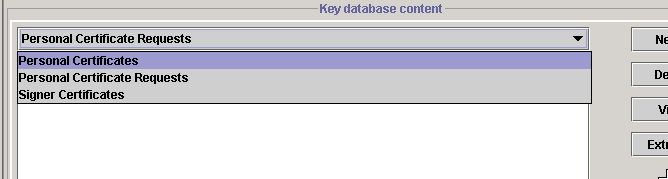
Esta base de datos contiene dentro las siguientes opciones:
1. Personal Certificates (Certificados Personales): Los certificado que son expuestos a la hora de contestar a una peticion, ya sean autofirmados o validos.
2. Signer Certificates (Certificados de Firmantes).Los certificados o llaves que se utilizan cuando se quiere hacer alguna llamada a algun servicio de un terceros que tienen configurado su propio certificado
3. Personal Certificate Request (Peticion de certificado Personal). Estas son las llaves o certificados que se crean y que posteriormente se manda a firma ya sea con una entidad valida o no.
A continuacion una imagen de una base de datos de certificados.
Como obtener un certificado valido?
Un certificado valido consiste de algunos pasos para poder tramitarlo, y a continuacion se enlistan:
1. Crear una Base de datos de ccertificados (KDB, JKS, etc).
2. Crear una peticion de certificado (Personal Certificate request) dentro de la base de datos de certificados (MyKDB.kdb)
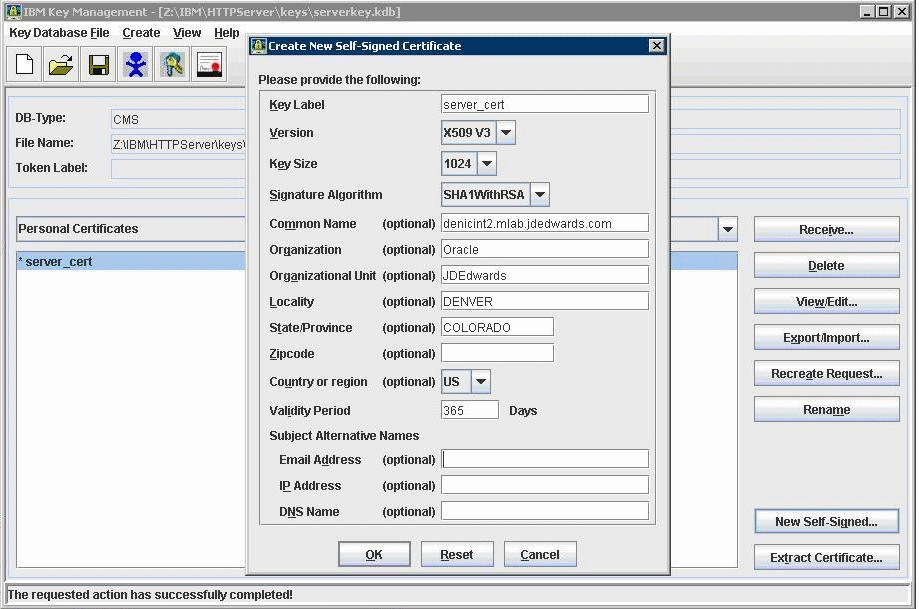
3. A continuacion se muestran los datos que generalemente se necesitan:
4. Una vez creado el Request se genera un archivo .arm que es el que se manda con firma con el area de segurirdad de cada empresa.
5. Abrir la Base de datos y en la Opcion de Personal Certificates dar clic en Receive, este proceso hace que la peticion con el certificado Firmado se fusionen.

6. En la opcion de Signer Certificate instalar los certificados de los intermediarios que puede considerarse a estos como los responsables del nuevo dominio.

7. Configurar la Herramienta que hara uso del nuevo certificado.
8. Una ves que se no devuelve el certificado firmado a su ves se no entrega los certificados de intermediario, que puede tomarse esto como los responsables del nuevo dominio.
Como obtener un certificado autofirmado
Este certificado simplemente se crea directamente en Personal Certificates con opcion de New Certificate

Se proporcionan los datos y se configura la herramienta que hara uso del certificado.
NOTA. Las imagenes que se tomaron fueron ejemplos de certificados para la creacion de un KDB para un IBM HTTP Server.
Saludos
Suscribirse a:
Entradas (Atom)